
本页只走最短路径:让第一个变量出现在曲线上。UART、Wi-Fi、OTA、烧录细节和进阶采样都放在完整手册里,先跑通再深入。
“打开设备面板”需先连上设备热点(默认 192.168.1.1);默认 S3 固件同时支持有线 USB-NCM(192.168.7.1)和 Wi-Fi;有线口已启用 DHCP。还没连接请先看 0 准备 与 1 上电并连接。
整页路线:连接设备 → 打开面板 → 检测目标 → 上传 ELF → 选变量采样 → 看曲线并停止。每一步都给出可核对的界面状态;卡住了直接跳到 常见问题。
0 准备
第一次跑通只需要四样东西:
- DAP:Birdiebot WiFi DAP(8 MB Flash 发布版),已烧录固件。
- 目标板:一块 STM32 开发板(F1/F4/G4/H7 等常见系列可识别,烧录支持范围见 常见问题)。
- SWD 4 线:
3V3、GND、SWCLK(GPIO12)、SWDIO(GPIO11);务必共地,GPIO 电压为 3.3 V,不要接 5 V。目标板建议自供电,nRESET(GPIO13)可选。目标板丝印可能是SWDIO/SWCLK或DIO/CLK,以原理图为准;只跑 SWD 时 JTAG 的 TDO/TDI 可以不接。 - 网络:2.4 GHz Wi-Fi 连接设备热点或接入实验室路由器;或一根可传数据的 USB-C 线走有线 USB-NCM(默认 S3 固件已内置,和 Wi-Fi 同一固件)。
两条连接路径按接入方式选一条(默认 S3 固件同时支持两者):
无线 AP(默认固件)
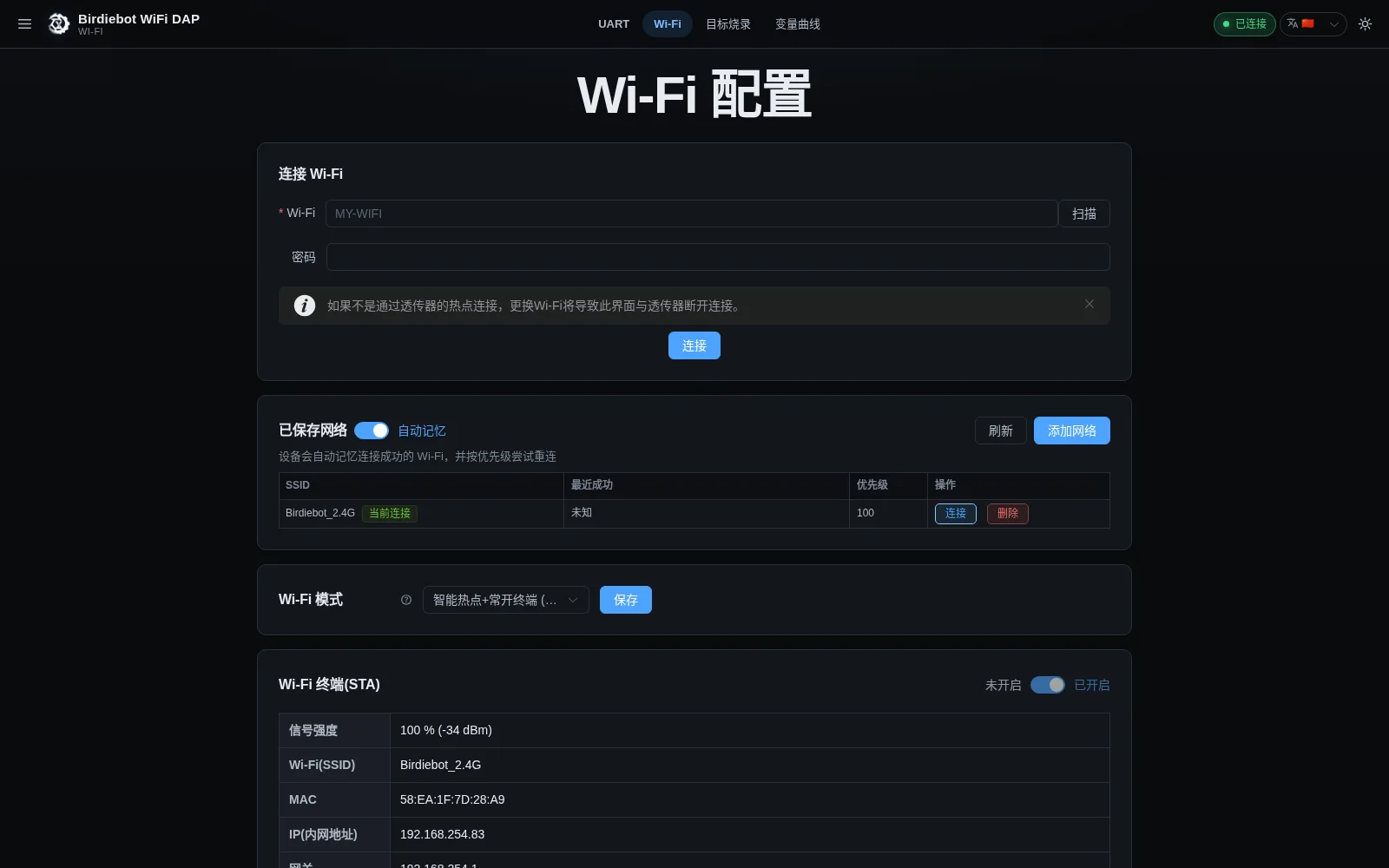
设备开热点 Birdiebot-DAP-XXXX,默认密码 12345678,设备地址 192.168.1.1;连上后用浏览器打开 http://192.168.1.1/。仅支持 2.4 GHz。
实验室 WiFi(STA)
设备可加入现有 2.4 GHz 实验室网络。先连默认 AP 打开 http://192.168.1.1/ → Wi-Fi 页扫描并连接实验室 SSID;STA 拿到 IP 后 30 秒关闭 AP,改用 Wi-Fi 页显示的 STA IP 或 birdiebot-dap-XXXX.local。
有线 USB-NCM(默认 S3 固件)
用 USB-C 直连后主机自动出现 NCM 网卡。设备固定 192.168.7.1/24 并运行 DHCP 服务,主机通常自动取得 192.168.7.x;也可手工配 192.168.7.2/24、网关留空兜底。浏览器打开 http://192.168.7.1/。
build-wired.sh 构建仍保留为兼容变体。1 上电并连接
- 上电:USB-C 给 DAP 供电(或按板卡设计由目标板供电),等几秒让 Wi-Fi 启动;首次使用建议先只接 DAP,确认热点出现。
- 无线连接:电脑或手机连接
Birdiebot-DAP-XXXX,输入密码12345678,浏览器访问http://192.168.1.1/。如果设备已接入路由器,STA 连上 30 秒后 AP 会自动关闭,这是正常行为;此时请用 Wi-Fi 页显示的 STA IP 访问。 - 接入实验室 WiFi(可选):保持上面的 AP 连接,进入 Wi-Fi 页 → 扫描/选择实验室 2.4 GHz SSID → 输入密码 → 保存并连接。设备会作为 STA 加入实验室网络,约 30 秒后关闭自己的 AP;在 Wi-Fi 页查看 STA IP,之后同一实验室网络中的电脑可直接访问该 IP 或
http://birdiebot-dap-XXXX.local/。 - 有线连接(USB-NCM):USB-C 连接主机,等待主机出现 NCM 网卡并自动取得
192.168.7.x(设备 DHCP);若没有自动地址,手工配192.168.7.2/24、网关留空兜底。先ping 192.168.7.1,通了打开http://192.168.7.1/。设备端固定 .1,不要把主机也配成 .1。 - 首次设置:进入 Wi-Fi 页修改 AP 密码,或把设备接入自己的 2.4 GHz 网络;之后按分配的 IP 访问。非可信网络不要接入,也不要把调试口暴露到公网。
小提示:设备热点本身没有互联网,手机有时会自动切回移动数据导致页面一直转圈;连上 AP 后临时关闭移动数据,或确认浏览器仍走 Wi-Fi。
1.1 发现设备:mDNS / SSDP
连上同一局域网后,不一定每次都要记 IP。设备注册了 mDNS 主机名 birdiebot-dap-XXXX.local 和 _http._tcp 服务,也响应 SSDP(1900/UDP)。其中 XXXX 是该设备 STA MAC 最后两个字节的 4 位十六进制(与默认 AP SSID 的后缀一致;例如 MAC 末两字节是 CA:60,主机名就是 birdiebot-dap-ca60.local)。两种方式只用于“发现设备”,都不提供鉴权;不要在不可信网络依赖它们。
mDNS(推荐)
直接浏览器打开 http://birdiebot-dap-XXXX.local/。命令行验证:
# Linux(avahi)
avahi-browse -rt _http._tcp
getent hosts birdiebot-dap-XXXX.local

# macOS(Bonjour)
dns-sd -B _http._tcp
dns-sd -L "Birdiebot WiFi DAP" _http._tcp local

# Windows(装了 Bonjour/支持 mDNS 时)
ping birdiebot-dap-XXXX.local
Resolve-DnsName birdiebot-dap-XXXX.local
若主机名解析失败,直接用 Wi-Fi 页显示的 STA IP 或 AP 模式的 192.168.1.1;Windows 未安装 mDNS 解析器时只能走 IP/SSDP。
SSDP(UPnP 发现)
SSDP 地址是 239.255.255.250:1900。在 Linux/macOS/Windows 的 Python 3 中发送 M-SEARCH:
python3 - <<'PY'
import socket
msg = ('M-SEARCH * HTTP/1.1\r\n'
       'HOST: 239.255.255.250:1900\r\n'
       'MAN: "ssdp:discover"\r\n'
       'MX: 1\r\n'
       'ST: upnp:rootdevice\r\n\r\n')
s = socket.socket(socket.AF_INET, socket.SOCK_DGRAM, socket.IPPROTO_UDP)
s.settimeout(3)
s.sendto(msg.encode(), ('239.255.255.250', 1900))
try:
    data, addr = s.recvfrom(4096)
    print(addr)
    print(data.decode(errors='replace'))
except socket.timeout:
    print('no SSDP response: same L2 network / firewall 1900 UDP?')
PY
响应里的 LOCATION: http://<设备IP>/SSDP.xml 就是设备描述地址;用 curl 或浏览器打开即可查看型号、序列号与厂商信息。设备也支持直接 GET /SSDP.xml。Windows 防火墙、跨 VLAN、访客网络隔离都会阻止 SSDP/mDNS;这时改用 IP。
2 打开 Web 面板
浏览器打开设备地址后进入内嵌单页面板,默认落在 目标烧录 页(/#/target)。顶部主导航有 目标烧录 / 变量曲线 / UART / Wi-Fi / 更新 五个入口;更新页默认可用,移动端抽屉里还有“关于”。右上角绿色 已连接 表示浏览器已通过 WebSocket 连上设备,可以开始操作。
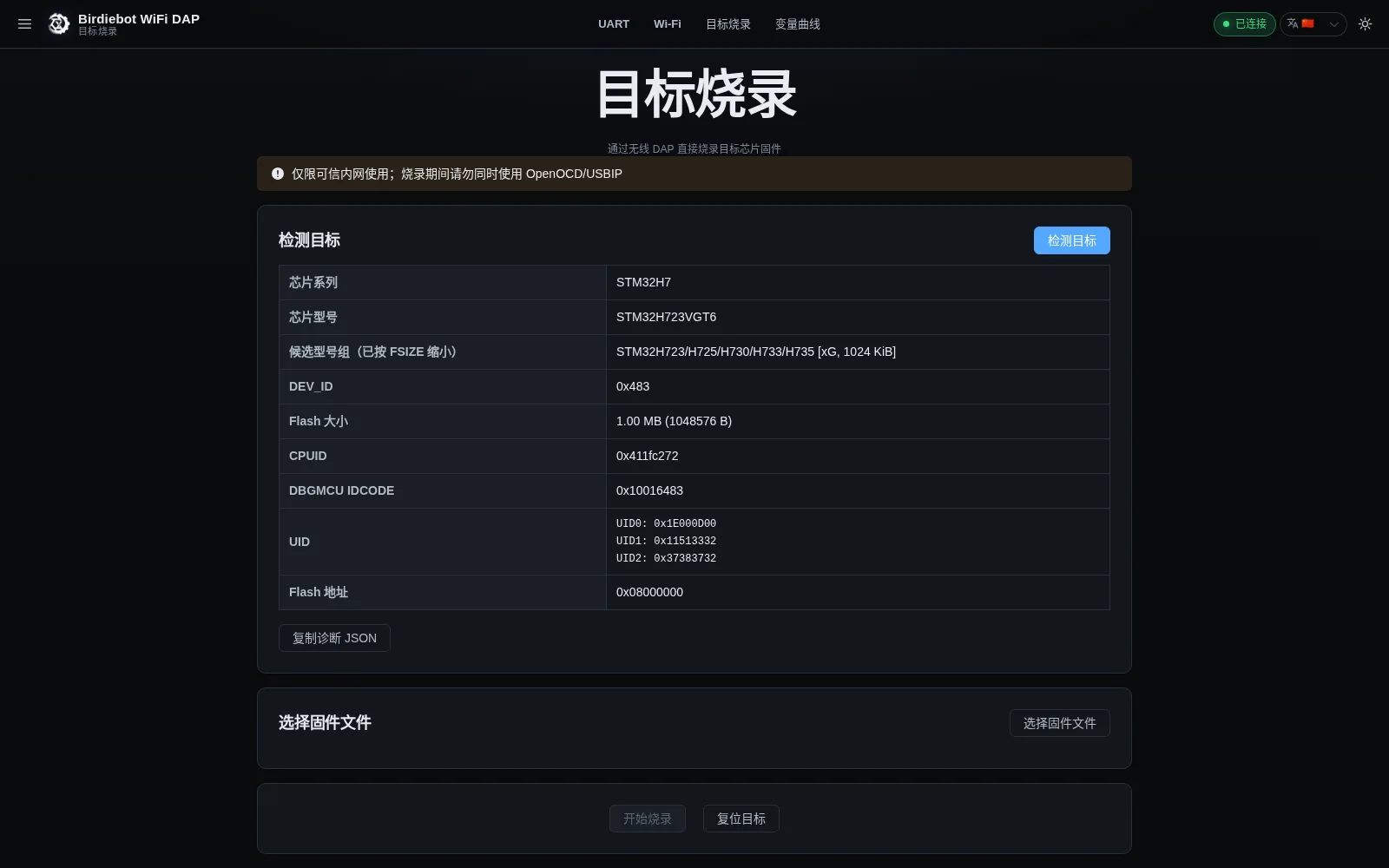
五个入口的分工:目标烧录负责 SWD 检测、烧录与首页状态总览;变量曲线负责 ELF 解析、采样与调试;UART 看串口;Wi-Fi 配网络;更新负责本地 OTA。它们共享同一条 WebSocket 连接。
状态总览与首次引导:目标烧录页顶部现在有 Dashboard,集中显示 DAP 会话、Wi-Fi SSID/RSSI/IP、目标状态和当前链路。首次打开会自动出现“连接 → 检测 → 加载 ELF → 采样 → 烧录”的引导,可跳过,也可从页面重新打开。
命令面板:按 Ctrl K(macOS 为 ⌘ K)打开全局命令面板,可快速切换页面、执行常用动作;它不搜索文档内容。
3 目标检测
- 按 0 准备 接好 SWD 4 线,并给目标板上电。
- 进入 目标烧录 页,点 检测目标。检测按钮旁可手动选择 SWD 时钟:默认“自动”(2 MHz → 1 MHz → 500 kHz 探测),也可固定 500 kHz/1/2/4/10 MHz;H7 长线或低电压目标建议先 1 MHz 或自动。该设置同时用于目标检测、Web 烧录和本地变量采样。
- 确认芯片系列、自动匹配型号、Flash 大小和 UID;检测成功后,变量曲线页的“目标检测 / ELF 匹配”也会带出目标信息。
UID0 / UID1 / UID2 是 STM32 96-bit 唯一 ID 的三个 32-bit 字,每颗芯片不同,可用来区分同型号的多块板子。页面按 DEV_ID(器件组)+ FSIZE(Flash 容量) 自动匹配一个内置代表型号;候选型号组只表示可能的器件组,不能据此确定完整 order code。
同一张卡片还会列出 DEV_ID、CPUID、DBGMCU IDCODE 与 Flash 地址(STM32 通常为 0x08000000),可用来核对芯片和调试链路是否正常;点“复制诊断 JSON”可以把这些只读信息复制给开发者排查。
型号匹配是只读的:不需要你选择或上传 profile,页面也不显示置信度/限制说明区域。
识别失败先查接线与供电:4 线是否接反、GND 是否共地、目标是否上电、是否一次只接一个 SWD 目标;换板后重新点一次“检测目标”。识别成功但 supported=false 时仍可做变量曲线,只是不支持 Web 目标烧录。检测只需几秒,失败时按提示检查即可,不要沿用上一块板的型号信息。
4 上传 ELF
进入 变量曲线 页,在“上传 ELF”卡片点 上传 ELF,选择与板上固件对应的 .elf 文件(不是 .bin)。页面会解析 DWARF 调试信息,列出可采样变量、类型和地址;上传 ELF 只用于解析变量,不会烧录目标。
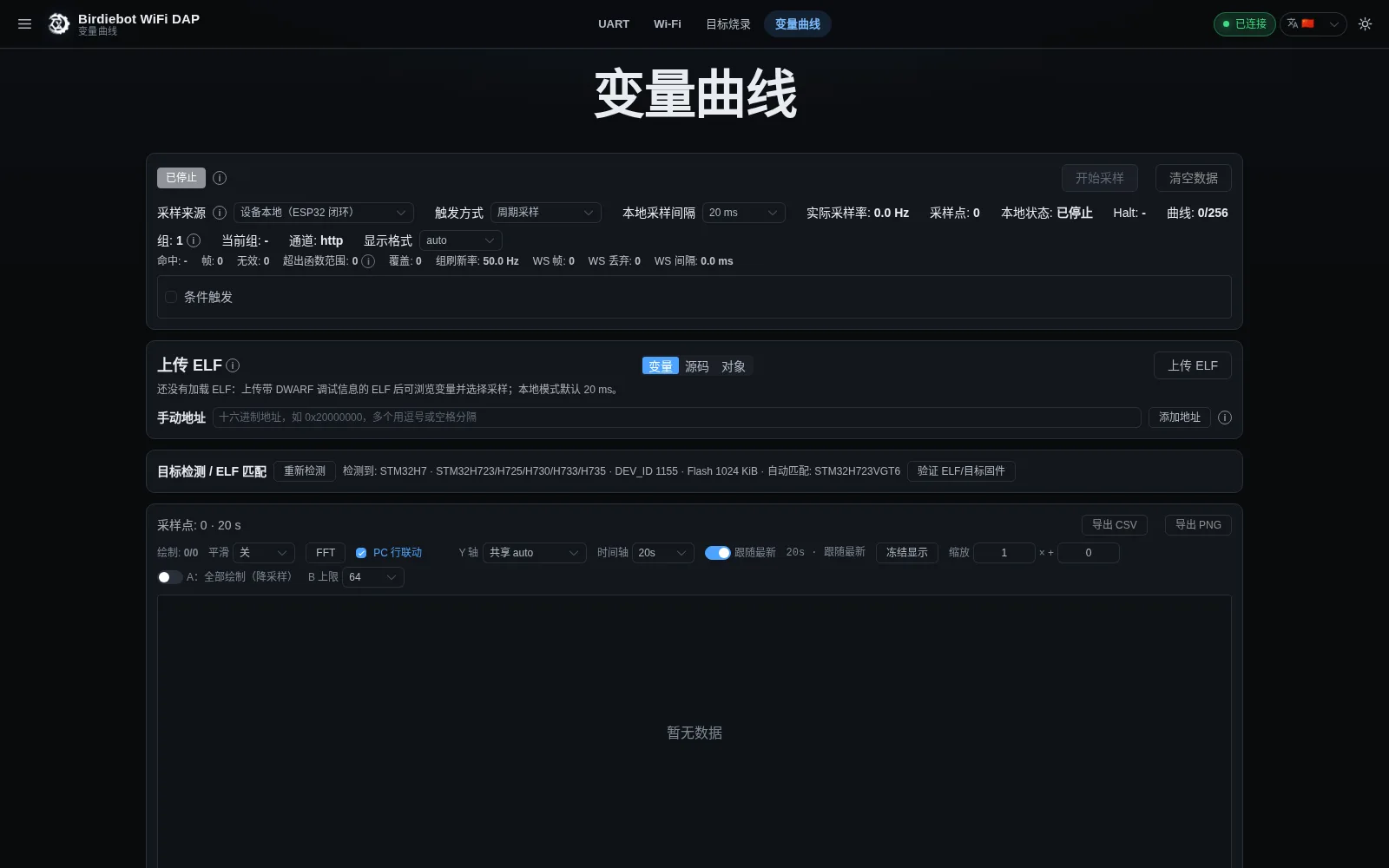
-O0 -g3 或 -Og -g3。开启 -O2/-Os 后,局部变量可能被优化掉或变成 loclist/寄存器表达式,能选的变量会明显变少。ELF 应与板上固件来自同一次构建;不匹配时页面会提示 ELF/目标固件范围不符。若目标已连接,曲线页顶部会显示检测到的型号与自动匹配结果,可先在这里核对。ELF 解析成功后,变量区会显示名称、类型和地址,可以按名称搜索、按函数或对象路径展开;源码/对象标签页还能直接浏览工程中的变量(详见完整手册)。
5 选变量并开始采样
- 在变量列表里搜索、展开,勾选想看的变量。第一次建议选 几个到几十个,例如一个系统节拍、两三个传感器轴、一个 PID 输出。
- 保持默认采样来源 设备本地(ESP32 闭环)、本地采样间隔 20 ms,点 开始采样。
- 状态栏出现 采样中、实际采样率约 50 Hz、采样点持续递增,就说明第一个变量已经跑通。
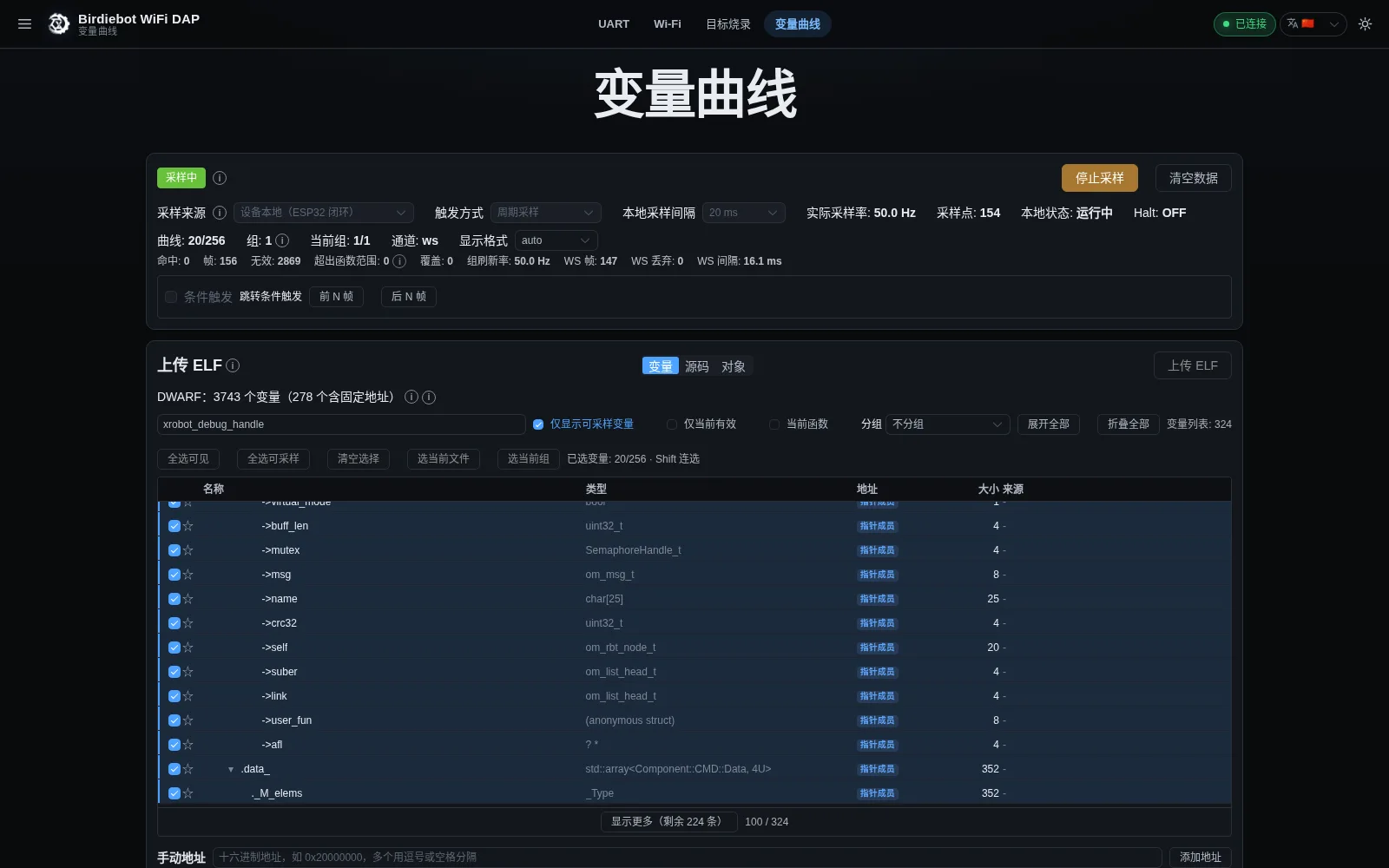
默认值适合大部分场景:20 ms 约等于 50 Hz;固定地址/全局变量通常保持 Halt OFF,不会明显打断目标运行;带寄存器或栈帧的变量仍可能短暂暂停内核,属正常现象。需要更快时可以选 10 ms(约 100 Hz),但目标被 halt 的时间会增加。容量上限是 256 路;超过单组容量会自动分组,组数越多每组刷新率越低,所以日常建议几十路,不要一上来全选。采样来源也可以切到 Web-DAP,但设备本地模式通常更快,先用默认值即可。页面不会记住上一次的变量选择,刷新后需要重新加载 ELF 并勾选变量。
每条曲线现在还可在变量行里设置目标刷新率(÷1 / ÷2 / ÷4 / ÷8,对应 50 / 25 / 12.5 / 6.25 Hz 目标)。它通过分组权重实现,实际刷新率是相对份额,页面会以“≈”显示,不保证精确值。
6 看曲线与停止
- Y 轴:默认“共享 auto”,可切换归一化 0–100% 或对数。
- 时间轴:默认显示最近 20 s 并跟随最新;可用缩放与平移回看历史,关掉“跟随最新”即可暂停窗口滚动。
- 冻结显示:只暂停图表重绘,采样仍在继续,适合截图或读数;关闭后恢复实时。
- 停止采样:结束本地采样并释放 DAP,目标恢复运行;之后其它调试器或下一次曲线会话才能重新占用探针。
鼠标悬停可看当前时间戳与数值;图例可以单独显示/隐藏曲线(B 模式默认只绘制 64 条可见曲线,其余仍在后台采样)。需要留档时用顶部的 导出 CSV 或 导出 PNG。确认第一个变量符合预期后,就可以继续加变量、调采样率,或到 完整手册 查看触发、断点、录制回放等进阶用法。
如果停止采样后还要继续用 OpenOCD/USBIP 调试,记得重新 attach 探针;曲线页不会替你恢复旧的 USBIP 会话。
进阶调试能力也已扩展:Watchpoint 支持 read / write / readwrite 与第二个 comparator;调试面板增加 UART trace、帧指针 backtrace、函数快照等入口。它们属于完整调试功能,详见完整手册第 9 章;SWO / RTOS 任务感知尚未实现。
常见问题
找不到热点或打不开页面
确认已上电、用 2.4 GHz;STA 已连接时 AP 会在 30 秒后关闭,这是 Smart APSTA 的正常行为,改用 STA IP。用 http:// 而不是 https;若提示 403,优先用设备 IP 访问。
目标检测不到 / 型号 Unknown
检查 4 线是否接对、GND 是否共地、目标是否上电,且只接一个 SWD 目标;重新点“检测目标”。不在内置型号表里的器件组会显示 Unknown,但仍可能做曲线;supported=false 表示不支持 Web 烧录。
DAP 被 Ozone / USBIP 占用
同一时刻只有一个工具能占用 DAP。先关闭 Ozone/OpenOCD、断开 USBIP 或停止曲线采样,再重试;探针卡死时给 DAP 重新上电。
变量列表为空 / 没有可采样变量
ELF 必须带 DWARF 调试信息,建议用 -O0 -g3 或 -Og -g3,且与板上固件匹配;优化后局部变量可能消失,可勾选“仅显示可采样变量”或改看全局/固定地址变量。
烧录要注意什么
仅限可信局域网,且烧录期间不要同时使用 Ozone、OpenOCD 或 USBIP。目前 F4/H7 已有实板验证;G4 等新增家族已实现代码路径但尚未实板验收。烧录完成前不要断开电源,以页面显示成功与 SHA 校验为准;DAP 自身固件(8 MB 双槽发布版)升级默认走已启用的 Update 页;只有显式 `VITE_ENABLE_OTA=false` 的精简构建才需要用仓库 OTA 脚本。
接入实验室 WiFi 后找不到设备
STA 连上约 30 秒后 AP 会关闭,这是正常行为;到 Wi-Fi 页查看 STA IP,或尝试 birdiebot-dap-XXXX.local。AP 已关闭时不要再连旧热点;STA 掉线 10 秒后 AP 会自动重开。
mDNS/SSDP 发现不到设备
确认主机与设备在同一 2.4 GHz 局域网、没有开启访客网络隔离;Windows 可能缺少 mDNS 解析器。SSDP 需要 UDP 1900 未被防火墙拦截,跨 VLAN 不保证可用。失败时直接使用设备 IP。
有线 USB-NCM 找不到 192.168.7.1
默认 S3 固件已同时带 USB-NCM 和 Wi-Fi。用可传数据的 USB-C 线,等待主机 DHCP 自动取址(兜底手工 192.168.7.2/24、网关留空);NCM 模式下没有 USB 串口,可用 BOOT+RESET 进入下载模式重烧,或继续用 Wi-Fi OTA。
下一步
完整手册
UART、Wi-Fi 与 OTA、目标烧录、变量曲线的触发/断点/录制回放、故障排查与安全默认。
开发者附录
JSON/WebSocket 协议、HTTP API、构建与烧录脚本、板级引脚、DAP 传输与安全加固。
常见问题优先看上一节;如果准备把 DAP 接入团队网络、用自动化脚本或排查协议问题,直接读开发者附录。